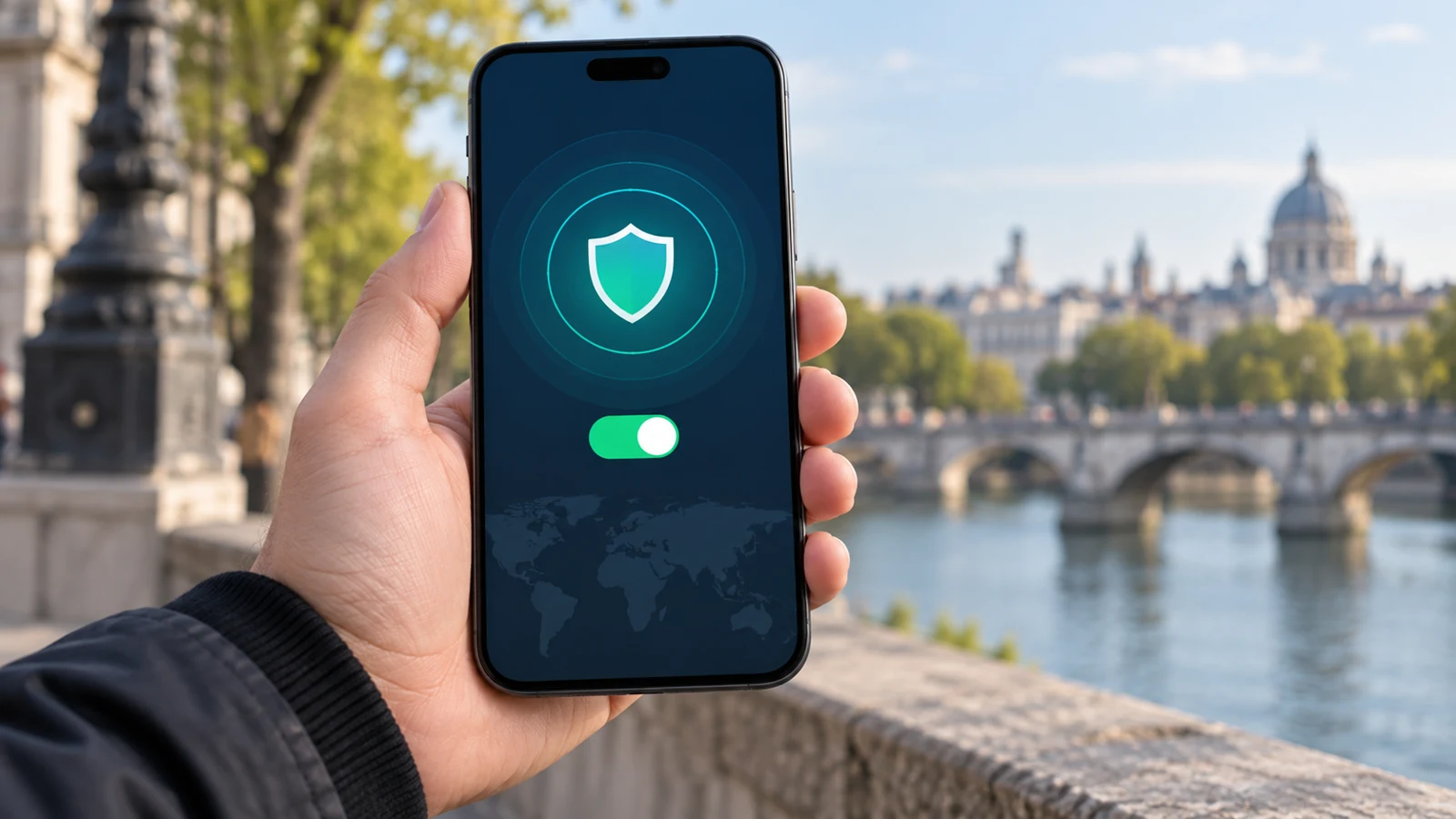
不少家庭用户在日常使用VPN的过程中,经常会遇到WiFi信号跳变、连接卡顿甚至莫名断连的问题,多数人第一反应要么直接归罪于VPN本身不稳定,要么盲目升级路由器硬件,反而踩了很多不必要的排查坑,既浪费时间也可能带来内网安全隐患。本文围绕VPN与家庭WiFi信号常见排查误区展开梳理,帮大家建立分层定位的排查逻辑,避开无效操作。
误区一:一遇到信号变差就直接判定是VPN拖垮了WiFi
很多用户刚打开VPN就发现原本流畅的网络刷不动内容,WiFi信号条看着满格但实际传输效率极低,第一反应就是立刻关闭甚至卸载VPN客户端,完全跳过基础校验步骤。实际上这类问题有很大概率不是VPN本身的问题,而是VPN分配的虚拟网段和家庭路由器的默认内网网段发生了冲突,设备拿到两个指向不同出口的路由规则,寻址逻辑混乱才会出现假信号的现象。
正确的前置校验逻辑非常简单,你只需要把VPN切到后台暂停运行,拿另一台完全没有安装VPN的普通设备连接同一个家庭WiFi,打开常用网页或者测速站点确认网络状态,就能先排除WiFi本身的覆盖问题、运营商片区临时维护的外部故障,避免把外部网络故障的锅直接扣在VPN头上,白折腾大半天修改VPN配置。
误区二:盲目调整路由器WiFi功率试图兼容VPN连接
不少用户排查时发现开VPN之后WiFi传输容易丢包,就想当然认为是路由器发射功率不够,直接进入路由器后台把WiFi功率拉到最高,甚至额外加装第三方高增益天线,这类操作反而会让问题变严重。家用路由器默认的发射功率都是符合国内通信规范的,强行拉高功率只会让周边同信道的WiFi干扰变得更严重,而VPN的加密数据包本身体积就比普通数据包更大,干扰变多之后丢包率反而会进一步上升,信号条看着满格实际传输质量暴跌。
你完全不需要动路由器的功率设置,先检查连接VPN的设备当前接入的WiFi频段,很多人习惯用穿墙能力更强的2.4G频段,但这个频段的可用带宽上限更低,周边干扰源也更多,开VPN加密之后大流量传输很容易占满有限的带宽,根本不是信号强度的问题,切到干扰更少的5G频段靠近路由器测试,很多时候异常状态会直接消失。
误区三:为了保VPN连接直接关闭路由器防火墙和安全策略
很多用户遇到VPN握手迟迟无法成功的问题,随便搜了网上的零散教程就直接把路由器的SPI防火墙、AP隔离功能全部关闭,甚至把连接VPN的设备直接放到DMZ公开区,这类操作相当于把整个家庭内网完全暴露在公网环境里,内网里的摄像头、智能家电等设备很容易被外部恶意扫描攻击,付出的安全成本完全没必要。
实际上绝大多数这类连接问题,只是路由器默认的NAT转发规则没有适配你所用的VPN穿透协议,不是防火墙本身在拦截正常请求。你只需要先确认对应VPN协议用到的端口范围,在路由器的虚拟服务器设置里针对性开放对应端口就可以,不需要全盘关闭所有安全策略,既可以解决VPN的连接问题,也能守住家庭WiFi的内网隐私边界。
误区四:忽略设备侧的WiFi休眠策略和VPN保活设置冲突
很多人排查完路由器设置、宽带接入之后还是找不到问题,就误以为是硬件老化要直接更换路由器,其实相当一部分断连问题出在终端设备的系统设置上。多数手机、笔记本的系统默认开启了WiFi省电策略,设备锁屏之后会自动降低WiFi的传输频率,减少不必要的电量消耗,而VPN的保活数据包需要固定间隔向外发送维持连接,两者发生冲突之后就会出现锁屏之后VPN莫名断连,同时WiFi信号显示假满格的情况。
排查这类问题不需要更换任何硬件,你只需要把连接VPN的设备的WiFi省电模式暂时关闭,同时在VPN客户端的设置里微调保活间隔,让它和系统的WiFi刷新节奏互相适配,就能解决大部分场景下的莫名断连问题。
VPN与家庭WiFi信号的联动故障排查,核心逻辑是分层定位,从物理信号、链路传输、协议适配一层层向上筛选,不要跳过基础校验直接修改核心配置,避开这些常见误区之后,绝大多数普通的连接异常都能快速定位解决,不需要做很多无效的硬件投入。